Funcionalidad · Expedientes
Expedientes electrónicos para municipios
Un expediente electrónico es la carpeta digital que agrupa todos los documentos oficiales de un mismo trámite: informes, dictámenes, resoluciones y providencias quedan reunidos en un solo lugar, en el orden en que se incorporaron. Al crearse recibe un número oficial único (por ejemplo EE-2026-000019-TXST-INTE) y el sistema genera automáticamente su carátula como primer documento.
Con GDI cada expediente tiene su panel de gestión, su historial de actividad y su asistente de consulta. Desde ahí sabés en todo momento qué sector lo controla, quiénes son sus responsables, qué áreas están trabajando en paralelo y qué documentos lo componen. Todo queda registrado y es trazable, sin carpetas físicas dando vueltas entre oficinas.
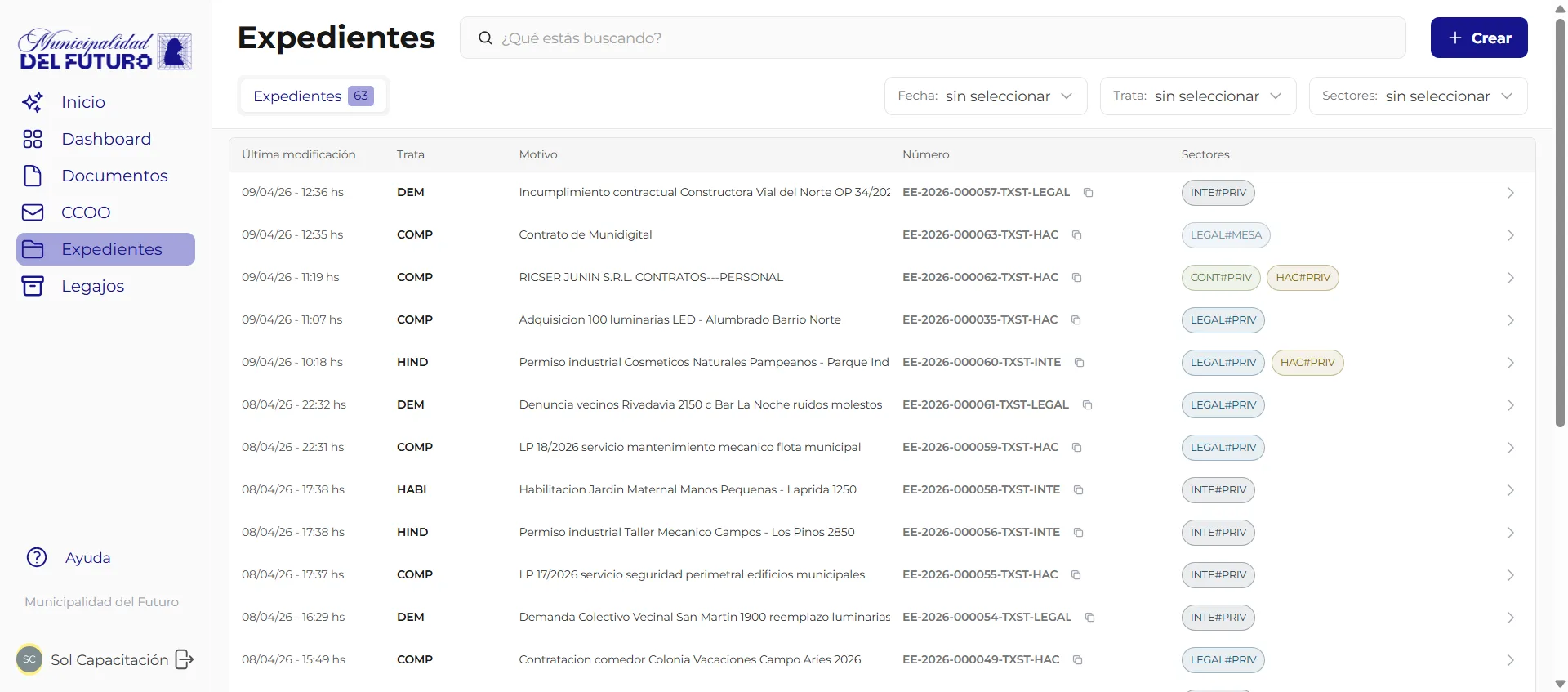
- Número oficial único y carátula generada automáticamente al crear cada expediente.
- Trabajo simultáneo de varias áreas sobre el mismo expediente, sin ceder el control.
- Documentos numerados en orden, con previsualización del PDF sin descargar.
- Historial completo y trazable de cada vinculación, pase y asignación.
- Descarga del expediente completo como ZIP con todos sus documentos oficiales.
Qué podés hacer
Detalle completo del expediente
Cada expediente abre en una vista con cuatro pestañas: Panel, Documentos, Historial y Tu Asistente. El header muestra el título, el número oficial con botón para copiar, el tipo de trámite y los sectores administrador y actuante.
Panel de gestión
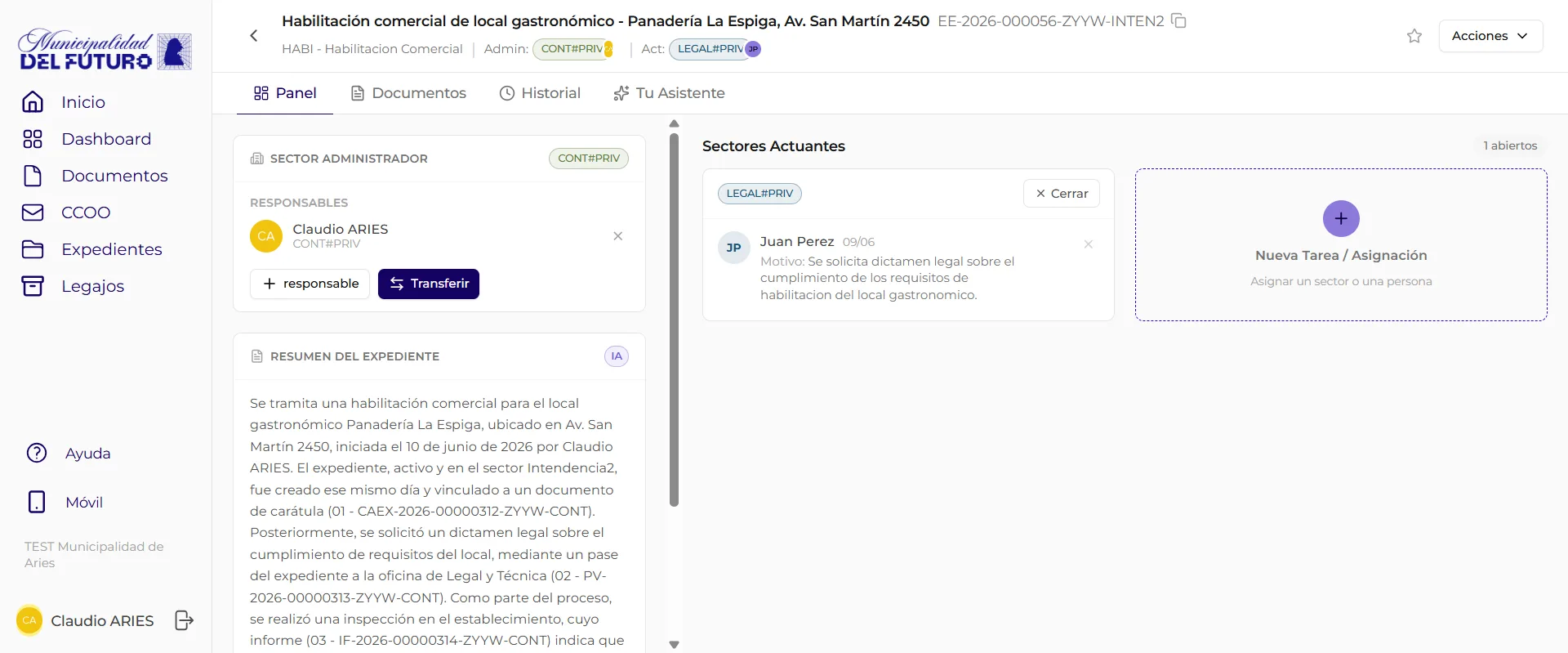
El Panel concentra quién controla el expediente: sector administrador, responsables asignados y un resumen generado por IA. Desde ahí se agregan responsables, se transfiere el control y se crean las asignaciones a otras áreas.
Trabajo simultáneo entre áreas
Una asignación (actuación interna) da acceso a otro sector o persona sin ceder el control: varias áreas pueden consultar y actuar sobre el mismo expediente en paralelo, mientras el sector administrador mantiene la responsabilidad.
Documentos oficiales vinculados
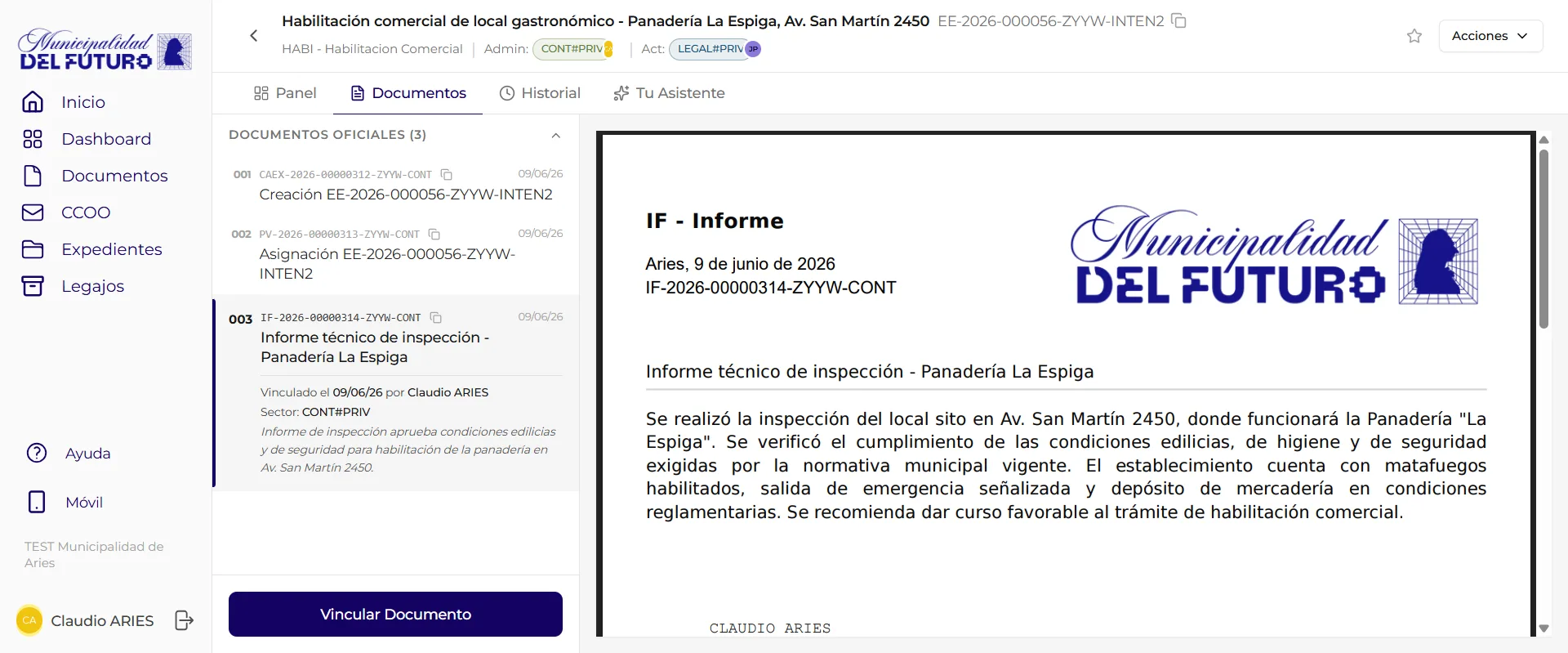
La pestaña Documentos lista cada documento incorporado con su número de orden, fecha y referencia, y permite previsualizar el PDF. El documento 001 es siempre la carátula generada por el sistema.
Historial trazable y comentarios
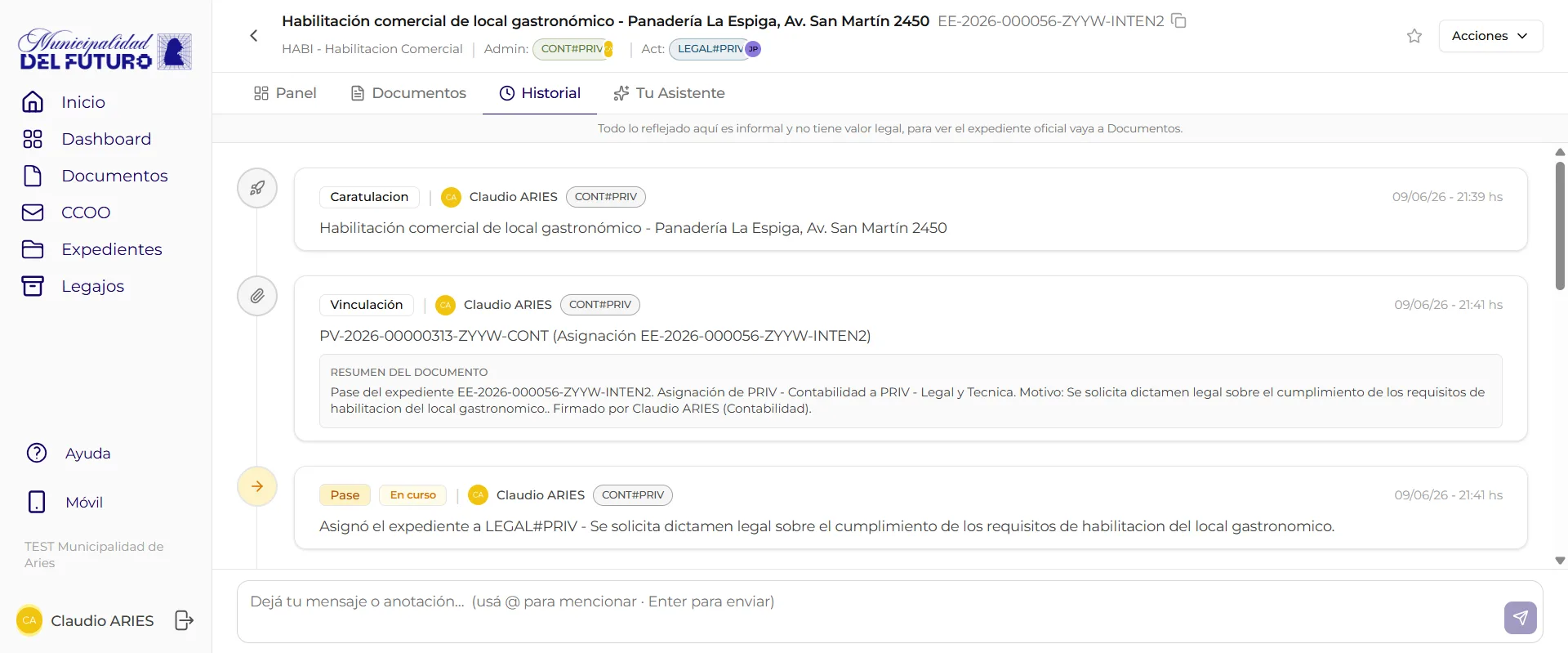
La pestaña Historial muestra una línea de tiempo con cada carátula, vinculación, pase y asignación, con autor, sector y hora. Al pie hay un chat para dejar comentarios informales y mencionar personas con @.
Subsanación con registro histórico
Un documento del expediente se puede reemplazar por otro que lo corrige. El original queda marcado como subsanado, sin borrarse, y el justificante se incorpora como nuevo documento oficial. Todo queda asentado en el historial.
Cómo funciona
- 1
Se crea el expediente y su carátula
Al crear el expediente, el sistema le asigna un número oficial único y genera automáticamente la carátula (documento CAEX) con el tipo, motivo y repartición iniciadora. Esa carátula queda como el documento 001.
- 2
Se vinculan los documentos del trámite
Desde la pestaña Documentos se vinculan documentos ya firmados, o se crea un documento nuevo que se incorpora solo al firmarse. Cada documento oficial recibe un número de orden secuencial dentro del expediente.
- 3
Se asigna o transfiere entre áreas
Desde el Panel se asignan actuaciones internas a otros sectores sin perder el control, o se transfiere el expediente para ceder la administración a otra área. Cada movimiento queda registrado en el historial.
- 4
Se consulta, comenta y descarga
El equipo sigue el estado en el historial, deja comentarios con menciones y consulta al asistente. Cuando hace falta, el expediente completo se descarga como un ZIP con todos sus documentos oficiales.
Un panel para gestionar quién controla y quién actúa
La pestaña Panel es el centro de gestión del expediente y la que se muestra al abrirlo. En una columna están el sector administrador y los responsables asignados, junto a un resumen del expediente generado por IA a partir de sus documentos y movimientos. En la otra columna se listan los sectores actuantes: las áreas a las que se les dio acceso para trabajar sobre el expediente sin controlarlo.
Desde el mismo Panel se agregan responsables administradores, se transfiere el control a otro sector y se crean nuevas tareas. El responsable administrador solo puede elegirse entre usuarios del sector administrador, lo que mantiene clara la línea de responsabilidad.
- Sector administrador: el área que controla el expediente en cada momento.
- Responsables: administrador principal y responsables adicionales.
- Sectores actuantes: áreas con acceso para actuar, con un contador de cuántas están abiertas.
- Resumen IA: apoyo informativo, no reemplaza la lectura de los documentos oficiales.
Asignar sin perder el control, o transferir el expediente
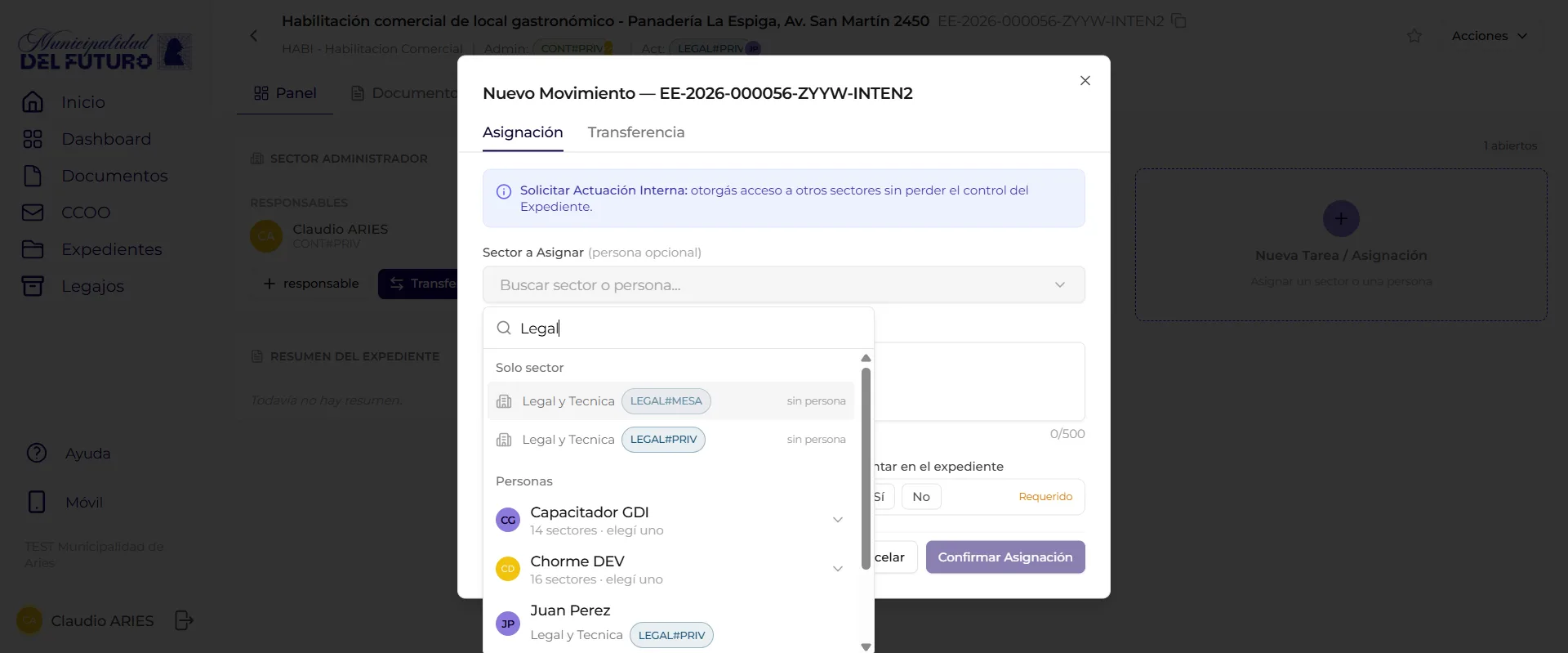
GDI distingue dos movimientos entre áreas. Una asignación solicita una actuación interna: otorga acceso a otro sector o persona para que consulte los documentos y realice las tareas pedidas, pero el sector administrador conserva la responsabilidad. Así varias áreas pueden trabajar sobre el mismo expediente en paralelo sin bloquearse entre sí.
Una transferencia, en cambio, cede el control administrativo: el sector de origen deja de ser administrador y el sector destino pasa a serlo. En el modal de asignación se indica el sector o persona, un motivo y si se asienta el movimiento en el expediente; cuando se asienta, se genera una providencia de pase que queda registrada entre los documentos.
- Asignación: otorga acceso, no cede el control. Suma al área como actuante.
- Transferencia: cambia el sector administrador del expediente.
- Motivo y opción de asentar el movimiento como providencia de pase.
Documentos vinculados: el expediente oficial
La pestaña Documentos es el registro oficial del expediente. Cada documento se muestra con su número de orden, su número oficial, la fecha de incorporación y la referencia, y al hacer click se previsualiza el PDF. Un documento se vincula seleccionándolo entre los ya firmados, o creándolo desde el propio expediente para que se incorpore solo al firmarse.
Cuando quien vincula no es el administrador, el documento queda como propuesta de vinculación pendiente: solo el sector administrador puede aceptarla o rechazarla, y únicamente los documentos completamente firmados pueden aceptarse como oficiales. Un mismo documento puede vincularse a más de un expediente.
Todo lo que pasó, en un historial trazable
La pestaña Historial reconstruye la vida del expediente como una línea de tiempo: carátula, vinculaciones, pases, asignaciones y propuestas, cada evento con su autor, su sector y la hora. Periódicamente el sistema suma un resumen automático generado por IA con el estado y la evolución del trámite.
Al pie hay un chat para dejar comentarios y anotaciones del equipo, con la posibilidad de mencionar personas escribiendo @ para notificarlas. El historial y los comentarios son un apoyo de trabajo y de trazabilidad; el registro con valor legal es siempre el de la pestaña Documentos.
Preguntas frecuentes
Cuál es la diferencia entre asignar y transferir un expediente?
La asignación otorga acceso a otro sector o persona para actuar sobre el expediente sin ceder el control: el administrador sigue siendo el mismo. La transferencia cede el control administrativo, y el sector destino pasa a ser el nuevo administrador.
Pueden trabajar varias áreas sobre el mismo expediente a la vez?
Sí. Con las asignaciones (actuaciones internas) se da acceso a varios sectores en paralelo. Cada uno consulta los documentos y realiza las tareas solicitadas, mientras el sector administrador mantiene la responsabilidad del expediente.
Qué documentos incluye un expediente?
El documento 001 es siempre la carátula generada por el sistema. A partir de ahí se van vinculando los documentos oficiales del trámite (informes, dictámenes, resoluciones, providencias), cada uno con su número de orden.
Quién puede aceptar la vinculación de un documento?
Solo el sector administrador del expediente puede aceptar o rechazar una propuesta de vinculación, y únicamente puede aceptar documentos que estén completamente firmados. Un documento en proceso de firma solo puede rechazarse.
Qué pasa si un documento del expediente tiene un error?
Se puede subsanar: reemplazarlo por un documento justificante que lo corrige. El original no se elimina, queda marcado como subsanado para preservar el registro histórico, y la operación queda asentada en el historial.
Puedo descargar el expediente completo?
Sí. Desde el menú Acciones, la opción Descargar genera un ZIP con todos los documentos oficiales del expediente, cada PDF nombrado con su número de orden y su número oficial. No incluye propuestas pendientes ni documentos subsanados.
¿Querés el panorama completo?
Mirá cómo esta funcionalidad se integra en la gestión municipal de punta a punta.
Leer másFuncionalidades relacionadas
Velo funcionando hoy mismo
La demo online está abierta — entrás con tu Gmail. Y si preferís, en 30 minutos te hacemos una demo personalizada con los trámites de tu municipio como ejemplo.