Funcionalidad · Documentos
Documentos electrónicos para municipios
El módulo de Documentos es el corazón de GDI. Desde una sola pantalla el municipio crea, edita, firma y gestiona todos sus documentos oficiales: informes, notas, dictámenes, contratos y más. Cada documento arranca como borrador, se completa con su contenido y sus firmantes, y sigue un circuito ordenado hasta quedar firmado y numerado.
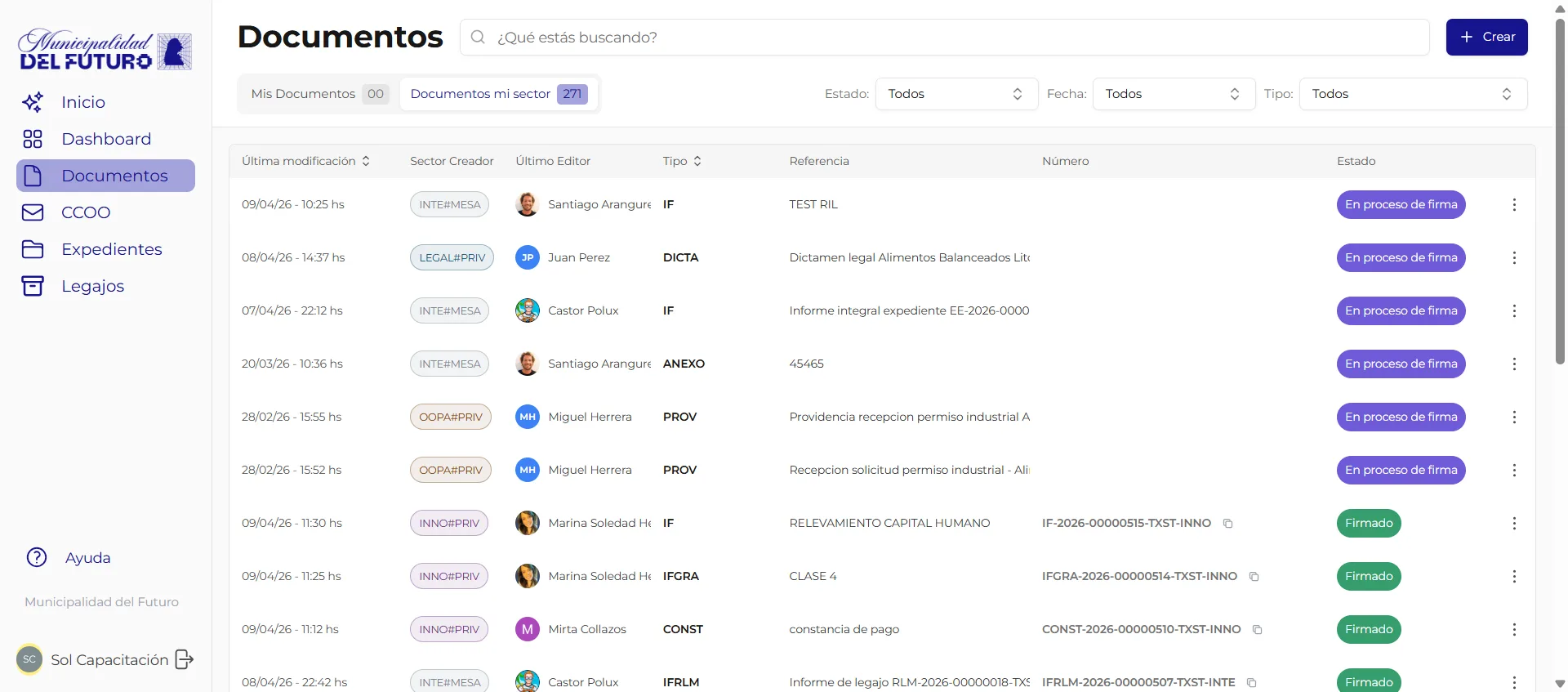
El listado central muestra los documentos de cada usuario y de su sector, con filtros por estado, fecha y tipo, y un buscador que encuentra por referencia, número o contenido. Cada documento se ve como una tarjeta con su sigla, referencia, estado, número oficial y firmantes, para saber de un vistazo en qué punto del circuito está.
- Editor de texto enriquecido y carga de PDF en un mismo módulo.
- Firmantes múltiples con un numerador que firma último y otorga el número.
- Vinculación de documentos a expedientes por propuesta.
- Previsualización en PDF con marca de agua antes de la firma.
- Número oficial único con formato sigla-año-secuencial-organismo-departamento.
Qué podés hacer
Editor de texto enriquecido
Redactá el cuerpo del documento con un editor completo: títulos, negrita, cursiva, subrayado, enlaces y listas. Podés copiar y pegar desde Word o Google Docs manteniendo el formato básico.
Documentos importados en PDF
Para tipos como contratos, planos u oficios, en lugar del editor aparece una zona de carga de PDF: arrastrás el archivo (hasta 10 MB) y entra al mismo circuito oficial de firma y numeración.
Firmantes y numerador
Agregá uno o varios firmantes buscándolos por nombre. Uno se marca como numerador: firma último y es quien otorga el número oficial al documento.
Vinculación a expedientes
Proponé la vinculación del documento a uno o más expedientes. La propuesta queda a la espera de que el administrador del expediente la acepte para volverse oficial.
Previsualización con marca de agua
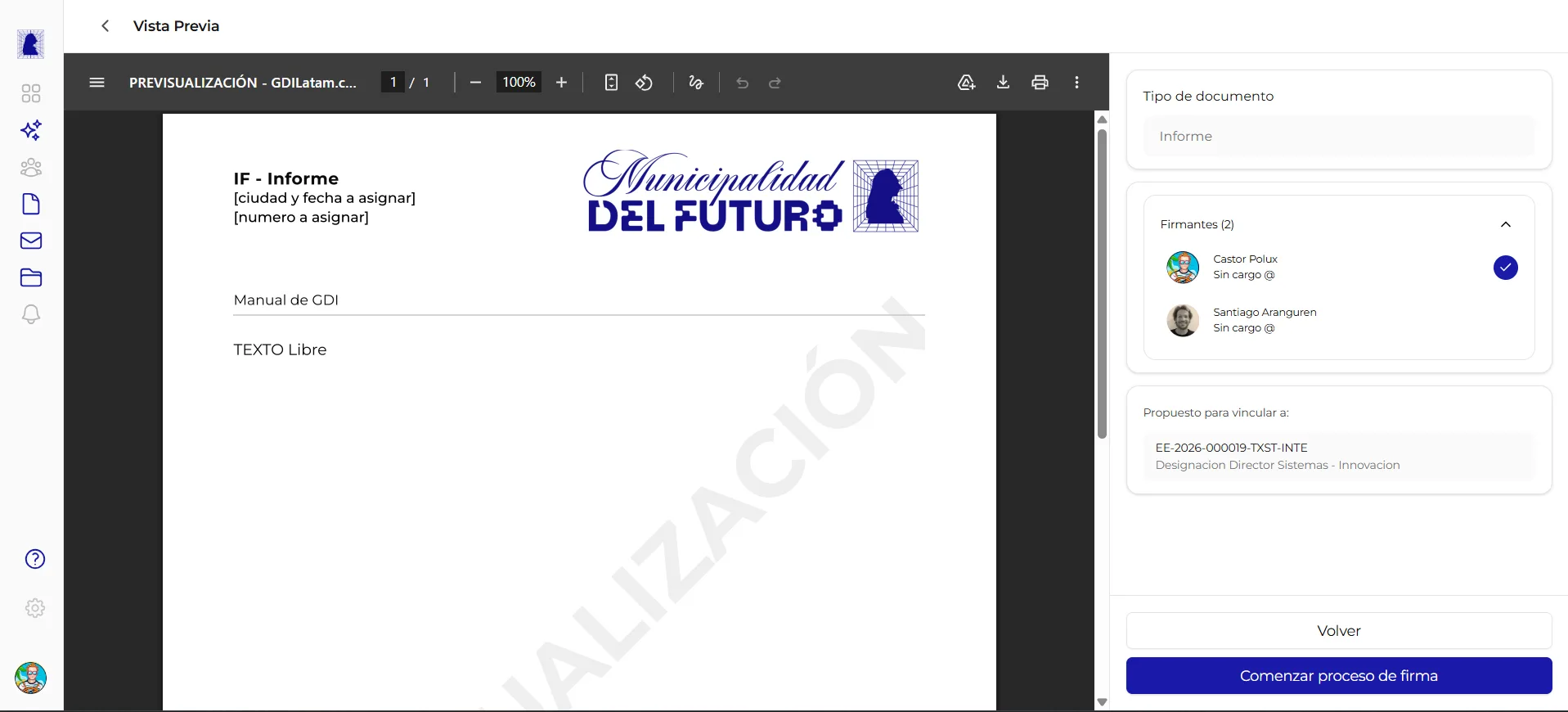
Antes de firmar, revisás el documento como PDF con el membrete oficial y una marca de agua diagonal PREVISUALIZACION que deja claro que todavía no tiene validez legal.
Número oficial automático
Al firmar el numerador, el sistema genera un número único con formato sigla-año-secuencial-organismo-departamento, por ejemplo IF-2026-00000122-TXST-INTE, con botón para copiarlo.
Cómo funciona
- 1
Crear el documento
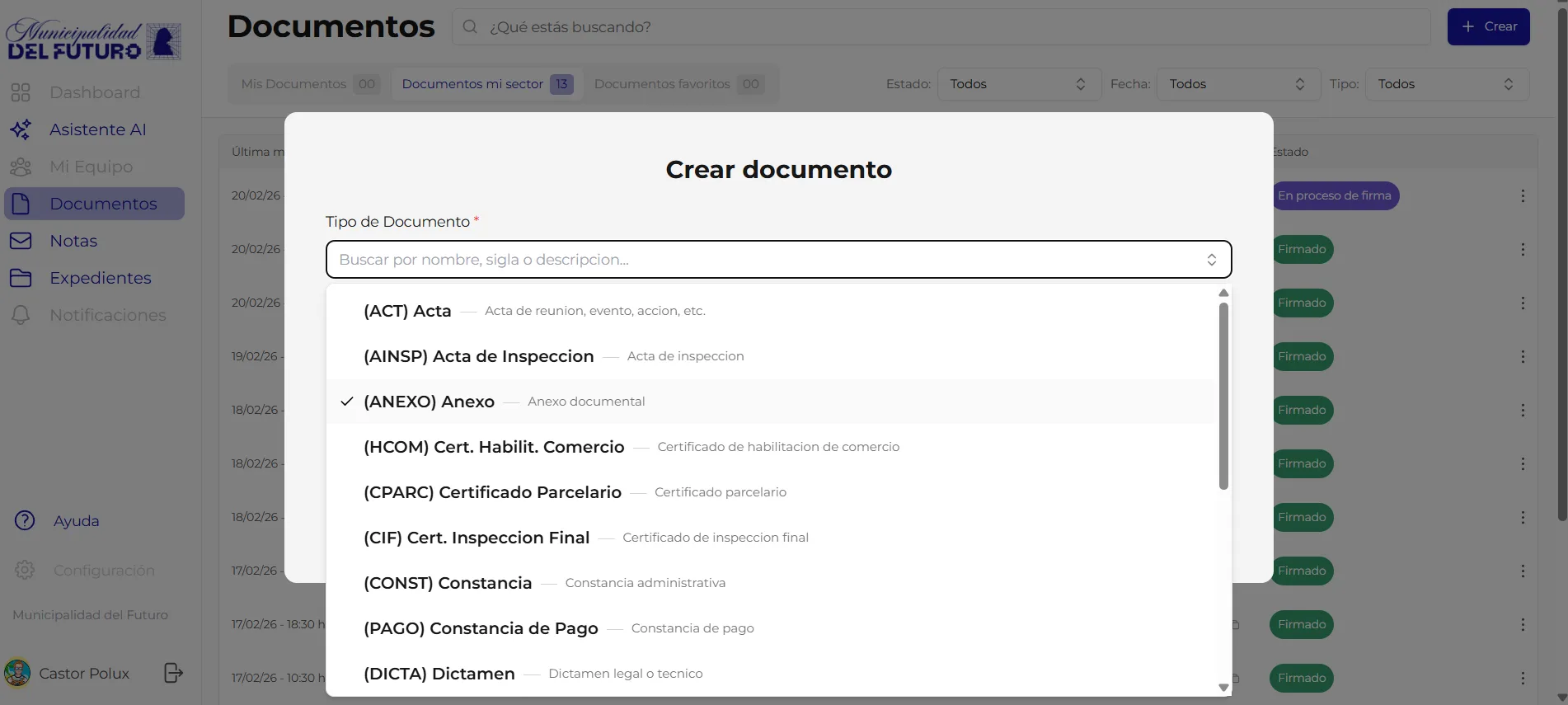
Desde Documentos, tocás Crear, elegís el tipo (informe, nota, contrato, etc.) y escribís la referencia. El documento nace como borrador.
- 2
Completar contenido y firmantes
Redactás el cuerpo en el editor o cargás el PDF, agregás los firmantes, marcás el numerador y, si querés, vinculás el documento a un expediente.
- 3
Previsualizar
Tocás Previsualizar. El sistema guarda los cambios y muestra el PDF con membrete oficial y marca de agua para revisar cómo va a quedar.
- 4
Firmar y numerar
El creador inicia el proceso de firma. Los firmantes firman en orden, el numerador firma al final y el documento queda firmado con su número oficial asignado.
Un listado que ordena el trabajo diario
La pantalla principal separa Mis Documentos, los del sector del usuario y los favoritos, para que cada persona encuentre rápido lo suyo sin perderse entre miles de expedientes.
Los tres filtros de la parte superior (estado, fecha y tipo) permiten acotar la vista, por ejemplo para ver solo lo firmado esta semana o los documentos en proceso de firma. El buscador central completa la búsqueda por referencia, número o contenido.
- Estados claros: En edición, En proceso de firma, Firmado y Rechazado.
- Resumen automático del contenido generado por IA en cada tarjeta procesada.
- Avatares del último editor y de los firmantes asignados de un vistazo.
- Número oficial visible y copiable una vez que el documento se firma.
Distintos tipos, un mismo circuito
GDI maneja documentos de texto que se redactan en el editor, documentos importados donde el contenido es un PDF externo, y notas oficiales que suman destinatarios por sector. En todos los casos el flujo de previsualización, firma y numeración es el mismo.
La lista de tipos habilitados la define cada organización a partir del catálogo global, así que cada municipio ve en el selector solo los tipos que realmente usa.
- Documentos de texto: se redactan en el editor enriquecido.
- Documentos importados: se sube un PDF (hasta 10 MB) por documento.
- Notas: incluyen destinatarios por sector en los campos Para, CC y CCO.
- Tipos autogenerados por el sistema, como la carátula de expediente, no aparecen en el selector.
Previsualización antes de comprometerse
Antes de iniciar el circuito de firmas, el documento se renderiza como PDF dentro de un visor integrado, con membrete oficial, referencia y contenido. La marca de agua diagonal PREVISUALIZACION aparece en todas las páginas para dejar en claro que todavía no es oficial.
El panel lateral muestra, en modo solo lectura, el tipo de documento, los firmantes con su numerador y los expedientes propuestos. Desde ahí se vuelve al editor para corregir o se comienza el proceso de firma.
Preguntas frecuentes
¿Puedo editar un documento después de guardarlo?
Sí. Mientras esté en estado En edición o Rechazado se puede editar libremente: cambiar la referencia, el contenido, los firmantes y los expedientes vinculados.
¿Puedo cambiar el tipo de documento después de crearlo?
No. El tipo se define al momento de la creación y no se puede cambiar después. Si te equivocaste, conviene crear un documento nuevo con el tipo correcto.
¿Cómo se genera el número oficial?
Se genera automáticamente cuando el firmante numerador firma. Tiene el formato sigla-año-secuencial-organismo-departamento, por ejemplo IF-2026-00000122-TXST-INTE, y es único por organización.
¿Puedo subir un PDF externo como documento oficial?
Sí. Los tipos importados permiten cargar un PDF de hasta 10 MB por documento. Una vez cargado sigue el mismo circuito de firma y numeración que un documento de texto.
¿Puedo vincular un documento a más de un expediente?
Sí. Se pueden proponer vinculaciones a varios expedientes. Cada propuesta la acepta o rechaza el administrador del expediente destino.
¿La previsualización tiene validez legal?
No. Mientras se muestre la marca de agua PREVISUALIZACION, el documento no tiene número ni firmas y no debe usarse como válido. La marca desaparece al completarse el proceso de firma.
¿Querés el panorama completo?
Mirá cómo esta funcionalidad se integra en la gestión municipal de punta a punta.
Leer másFuncionalidades relacionadas
Velo funcionando hoy mismo
La demo online está abierta — entrás con tu Gmail. Y si preferís, en 30 minutos te hacemos una demo personalizada con los trámites de tu municipio como ejemplo.