BackOffice · Administración
Identidad y colores: tu municipio, con su propia marca
Cada municipio configura su propia identidad dentro de GDI desde el BackOffice: nombre, acrónimo, ciudad de firma, logo, color e isologo. Se carga una vez y queda aplicado en todo el sistema.
El logo y el color no se quedan en una pantalla de configuración: van a la interfaz que usan los agentes y a los PDFs que firma y publica el municipio. El resultado es un sistema que se ve propio, no genérico.
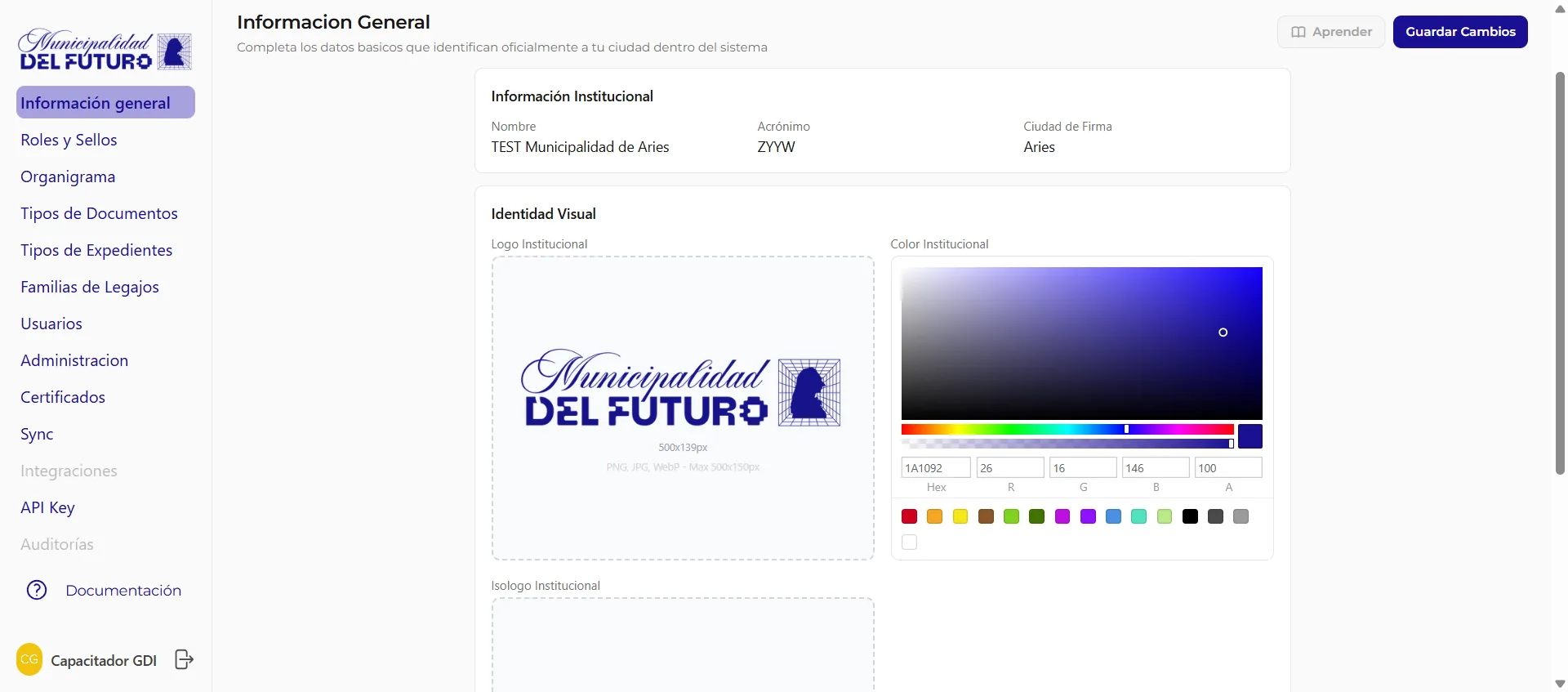
- Logo institucional en el sidebar y en los PDFs generados
- Color primario configurable en Hex y RGBA
- Isologo compacto para espacios reducidos
- Acrónimo del tenant usado en la numeración de documentos y expedientes
- Ciudad de firma en los sellos de firma digital
Qué podés hacer
Logo Institucional
Cargá la imagen principal del municipio en PNG, JPG o WebP. Aparece en el sidebar de la interfaz y en los PDFs que genera el sistema.
Color Institucional
Elegí el color primario con un selector que acepta valores Hex y RGBA. Se aplica en la interfaz del BackOffice para que todo se vea con la marca del municipio.
Isologo Institucional
Subí una versión compacta del logo para los espacios reducidos, en PNG, JPG o WebP. Sirve donde el logo completo no entra.
Datos institucionales
Definí el nombre completo del municipio, el acrónimo que identifica al tenant y la ciudad de firma que aparece en los sellos de firma digital.
Guardar y aplicar
Con Guardar Cambios, todas las modificaciones quedan activas en el sistema. La identidad se refleja de inmediato en la interfaz y en los documentos.
Cómo funciona
- 1
Cargá los datos institucionales
Completá el nombre del municipio, el acrónimo del tenant y la ciudad de firma que va en los sellos de firma digital.
- 2
Subí logo, color e isologo
Cargá el logo (máx. 500x150px), elegí el color institucional en Hex o RGBA y subí el isologo para los espacios reducidos.
- 3
Guardá y verificá
Presioná Guardar Cambios y revisá cómo el logo y el color aparecen en el sidebar y en un PDF generado.
La marca del municipio, en la interfaz y en los documentos
En GDI la identidad visual no es decorativa. El logo institucional aparece en el sidebar que ven los agentes todos los días y también se imprime en los PDFs que genera el sistema, así cada documento sale con la marca oficial del municipio.
El color institucional se aplica en la interfaz del BackOffice, y el isologo cubre los espacios reducidos donde el logo completo no entra. Todo se configura una vez y queda consistente en todo el sistema.
- Logo en el sidebar y en los PDFs generados
- Color primario en Hex o RGBA aplicado en la interfaz
- Isologo para los espacios donde el logo completo no entra
Datos institucionales que ordenan el sistema
Además de la identidad visual, el municipio define sus datos institucionales. El nombre completo es cómo se identifica oficialmente la organización dentro del sistema.
El acrónimo es la sigla corta que identifica al tenant y se usa en la numeración de documentos y expedientes. La ciudad de firma es la que aparece en los sellos de firma digital. Son datos que, bien cargados, mantienen todo ordenado y con el formato oficial del municipio.
Preguntas frecuentes
¿Dónde se ve el logo del municipio?
El logo institucional aparece en el sidebar de la interfaz y se imprime en los PDFs que genera el sistema, así los documentos salen con la marca oficial del municipio.
¿Qué formatos y tamaño acepta el logo?
Se puede cargar en PNG, JPG o WebP, con un tamaño máximo de 500x150px. El isologo usa las mismas especificaciones.
¿Cómo se define el color institucional?
Con un selector de color que acepta valores Hex y RGBA. El color primario elegido se aplica en la interfaz del BackOffice.
¿Para qué sirve el acrónimo?
Es la sigla corta que identifica al tenant y se usa en la numeración de documentos y expedientes, para mantener un formato consistente.
¿Los cambios se aplican solos?
Los cambios se guardan con el botón Guardar Cambios, que activa todas las modificaciones hechas en la página.
¿Querés el panorama completo?
Mirá cómo esta funcionalidad se integra en la gestión municipal de punta a punta.
Leer másFuncionalidades relacionadas
Velo funcionando hoy mismo
La demo online está abierta — entrás con tu Gmail. Y si preferís, en 30 minutos te hacemos una demo personalizada con los trámites de tu municipio como ejemplo.