BackOffice · Administración
Organigrama: la estructura que ordena el circuito documental
El organigrama define la estructura organizativa del municipio dentro de GDI: reparticiones (departamentos) y sectores, con sus jerarquías, responsables y permisos. Es lo que determina quién es quién en el circuito de documentos y expedientes.
Desde una única pantalla armás el árbol de reparticiones, creás sectores, asignás responsables y usuarios, definís colores identificatorios y auditás cada cambio. Toda la estructura que después usan las firmas, las asignaciones y la numeración de documentos sale de acá.
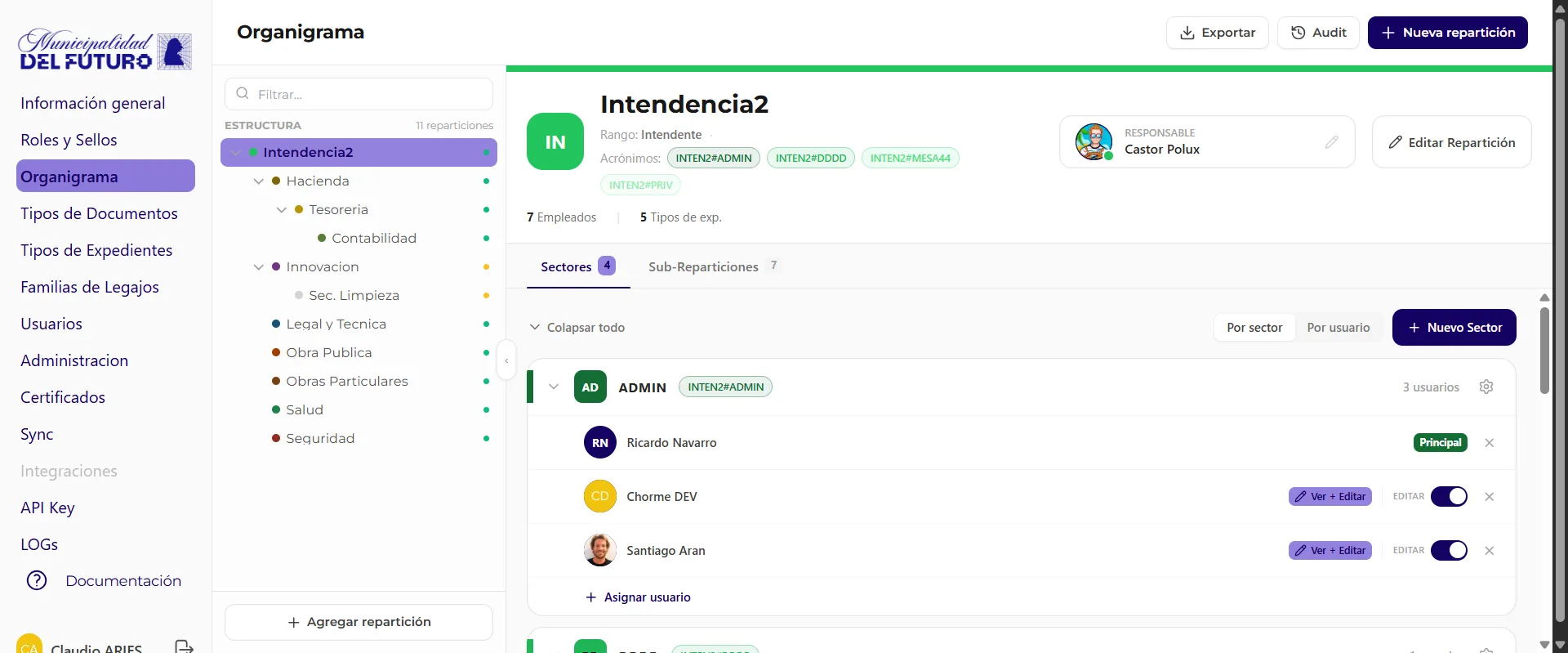
- Árbol jerárquico de reparticiones con sub-reparticiones anidadas y color por área.
- Responsable por repartición con sello de rango asignado automáticamente.
- Sectores multi-usuario con badge Principal y permiso Ver + Editar por persona.
- Vistas Por sector y Por usuario para administrar permisos de dos maneras.
- Auditoría legible de todo cambio de estructura y permisos, filtrable por entidad y fecha.
Qué podés hacer
Árbol de reparticiones jerárquico
El panel ESTRUCTURA muestra todas las reparticiones con su color identificatorio y permite anidar sub-reparticiones (repartición padre a sub-reparticiones). Es colapsable y redimensionable.
Responsable por repartición
Cada repartición puede tener un titular. Al asignarlo, el sistema lo mueve al sector PRIV del departamento y le asigna el sello del rango. Se puede cambiar o quitar con confirmación.
Sectores multi-usuario
Un mismo sector puede tener varios usuarios: uno con el badge Principal (responsable) y el resto con permiso Ver + Editar, controlado por un toggle EDITAR por persona.
Vista por sector o por usuario
Un toggle cambia cómo se leen los datos: Por sector agrupa los integrantes de cada área para administrar permisos; Por usuario muestra de un vistazo en qué sectores está cada persona.
Sello por rango
Cada repartición tiene un rango jerárquico asociado. Al asignar el responsable se le otorga el sello del rango del departamento, base del circuito de firma y competencia.
Auditoría legible de cambios
El botón Audit abre la bitácora de todas las operaciones sobre reparticiones, sectores y permisos: quién, cuándo y qué campo cambió, con valor anterior y nuevo. Filtrable y buscable.
Cómo funciona
- 1
Crear la repartición
Desde Nueva repartición definís repartición padre, rango, nombre y acrónimo único. El sistema genera automáticamente un sector PRIV para ella.
- 2
Crear los sectores
Con Nuevo Sector agregás cada área de trabajo con su acrónimo único dentro de la repartición y un color identificatorio de la paleta.
- 3
Asignar responsable y usuarios
Designás el titular del departamento y sumás usuarios a cada sector con Asignar usuario, activando el permiso de edición donde corresponda.
- 4
Auditar los cambios
Desde Audit revisás el historial de toda modificación de estructura y permisos, con filtros por entidad y por fecha.
Reparticiones, sectores y responsables
Al seleccionar una repartición, el panel derecho muestra su nombre, rango, acrónimos de sus sectores, la tarjeta de responsable, los contadores de empleados y tipos de expediente, y las pestañas de sectores y sub-reparticiones. Cada repartición se crea con repartición padre, rango, nombre y un acrónimo único, y el sistema le genera automáticamente un sector PRIV de sistema.
El sector PRIV es especial: es el sector privado que se crea con cada repartición, su acrónimo está fijo y el responsable del departamento no se puede quitar de él. Del resto de los sectores sí podés editar acrónimo y color, sumar usuarios y controlar quién edita.
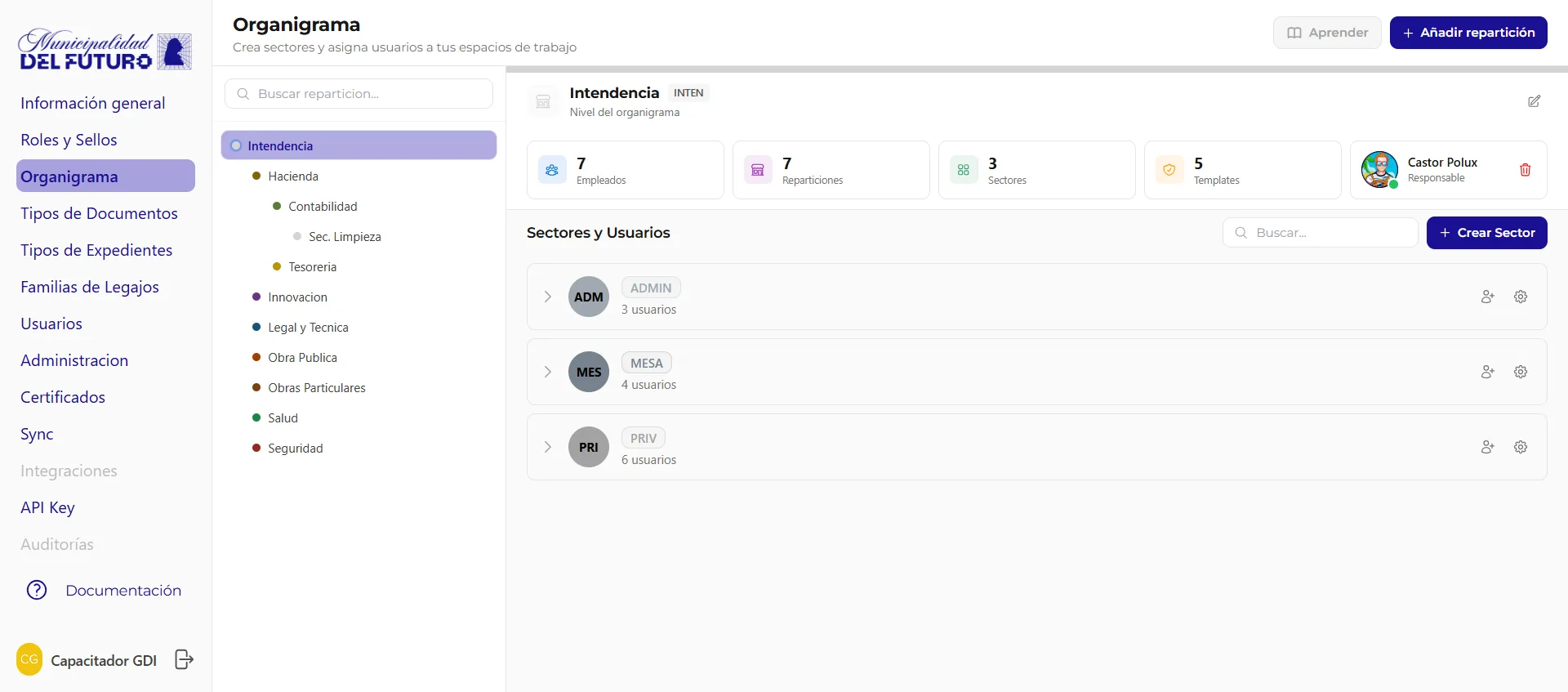
Varios usuarios por sector, permisos claros
Un sector puede tener varios integrantes. Uno lleva el badge Principal (es el responsable del sector, único por sector) y el resto tiene permiso Ver + Editar, que se activa o desactiva con un toggle EDITAR por usuario. No se puede quitar directamente al usuario Principal: primero hay que reasignar el principal a otra persona. En el sector PRIV, además, el responsable de la repartición no se puede quitar.
La vista Por sector es ideal para administrar los integrantes y permisos de cada área, mientras que la vista Por usuario permite ver rápidamente en qué sectores está cada persona. Así el organigrama refleja con precisión quién puede hacer qué sobre los documentos y expedientes de cada dependencia.
- Principal: responsable del sector, único, con badge propio.
- Ver + Editar: resto de usuarios, con permiso de edición por toggle.
- Sector PRIV: privado de sistema, con el responsable fijo del departamento.
Auditoría de organigrama y permisos
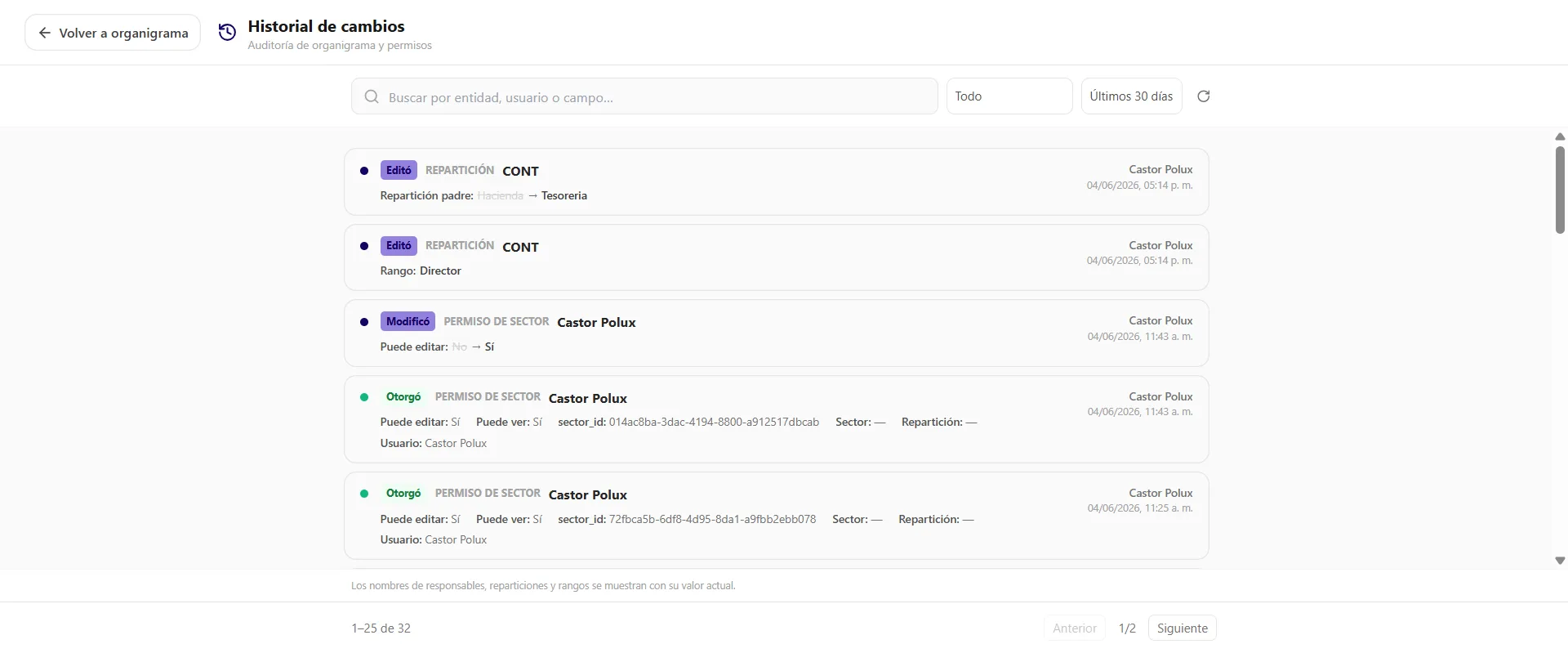
El botón Audit abre el historial de cambios de organigrama y permisos: una bitácora legible de cada operación registrada automáticamente sobre reparticiones, sectores y permisos de usuario. Cada entrada indica la acción (Editó, Modificó, Otorgó, Quitó o Creó), la entidad afectada, el campo cambiado con su valor anterior y nuevo, quién lo hizo y cuándo.
Podés filtrar por entidad (reparticiones, sectores o permisos de usuario) y por fecha (últimos 7 o 30 días, o todo), y buscar por entidad, usuario o campo. Los nombres se muestran con su valor actual para que el historial siga siendo fácil de leer aunque la entidad haya cambiado de nombre después.
Preguntas frecuentes
¿Qué diferencia hay entre una repartición y un sector?
La repartición es el departamento y puede contener sub-reparticiones anidadas; el sector es un área de trabajo dentro de una repartición. El organigrama combina ambos para definir la estructura completa del municipio.
¿Cuántos usuarios puede tener un sector?
Varios. Cada sector tiene un único usuario Principal (su responsable) y puede sumar otros con permiso Ver + Editar mediante Asignar usuario. El permiso de edición se controla con un toggle por persona.
¿Qué es el sector PRIV?
Es el sector privado de sistema que se crea automáticamente con cada repartición. Su acrónimo está fijo, solo se puede cambiar su color, y el responsable de la repartición no se puede quitar de él.
¿Qué registra la auditoría de organigrama?
Todos los cambios en reparticiones, sectores y permisos de sector: quién los hizo, cuándo, y el campo modificado con su valor anterior y nuevo. Se filtra por entidad y fecha, y se busca por texto.
Si cambio el acrónimo de una repartición, ¿se reinicia la numeración?
No. En los tipos con numeración especial el contador está atado a la repartición, no al acrónimo: al cambiarlo, la secuencia continúa donde estaba. Para una numeración que empiece desde 1 hay que crear una repartición nueva.
¿Querés el panorama completo?
Mirá cómo esta funcionalidad se integra en la gestión municipal de punta a punta.
Leer másFuncionalidades relacionadas
Velo funcionando hoy mismo
La demo online está abierta — entrás con tu Gmail. Y si preferís, en 30 minutos te hacemos una demo personalizada con los trámites de tu municipio como ejemplo.