Funcionalidad · Inteligencia
Búsqueda semántica en todo el municipio
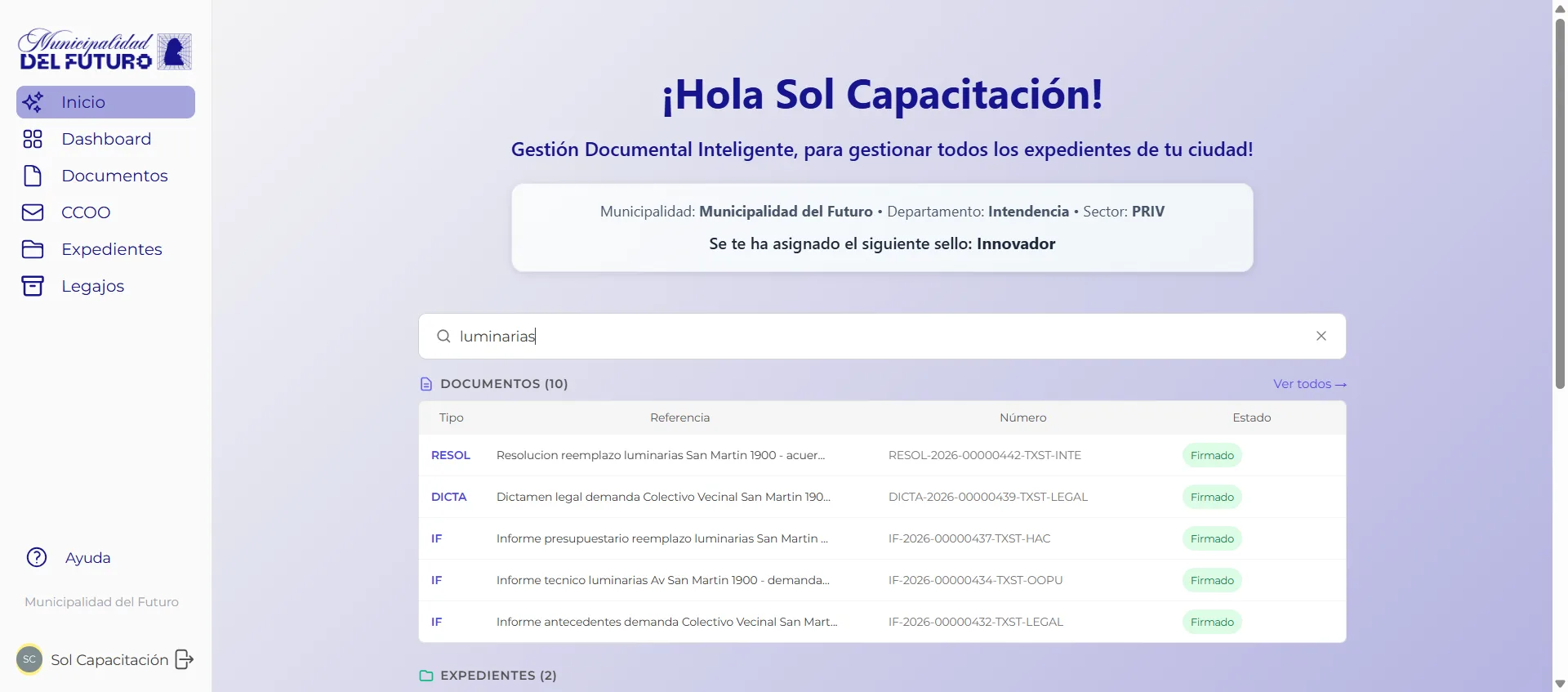
El buscador general de GDI te permite encontrar documentos y expedientes de todo el sistema desde una sola barra, en la pantalla de inicio. Mientras escribís aparecen resultados rápidos en tiempo real y, al presionar Enter, se abre la búsqueda inteligente completa.
Lo que diferencia a GDI es que no busca solo por texto o por número: entiende el significado de lo que escribís. Podés preguntar en lenguaje natural, como "habilitación de local comercial", y encontrar documentos relacionados aunque no usen esas palabras exactas.
- Documentos y expedientes desde una sola barra
- Búsqueda por significado en lenguaje natural
- Número exacto de documento o expediente al instante
- Ignora acentos, tildes y mayúsculas
- Resultados filtrados por los permisos de cada usuario
Qué podés hacer
Resultados mientras escribís
Desde el segundo carácter, GDI muestra hasta 5 documentos y 5 expedientes que coinciden, divididos en dos secciones, sin necesidad de apretar buscar.
Búsqueda por significado
Al presionar Enter, el sistema suma búsqueda semántica: encuentra documentos cuyo contenido se relaciona con tu consulta aunque no contengan exactamente esas palabras.
Documentos y expedientes juntos
Una misma búsqueda recorre las dos entidades del sistema y organiza los resultados en pestañas: Semántica, Docs y Expedientes.
Número exacto directo
Si escribís el número completo de un documento (NOTA-2026-00000149-TXST-HAC) o de un expediente (EE-2026-000007-TXST-HAC), GDI lo busca directo por número exacto.
Coincidencia en varios campos
Busca por referencia, motivo, tipo, número o contenido del cuerpo del documento. Escribir "panadería" o "presupuesto" encuentra donde aparezca esa palabra.
Ignora acentos y mayúsculas
La búsqueda no distingue tildes ni mayúsculas: "tramite", "trámite" o "TRÁMITE" devuelven los mismos resultados.
Cómo funciona
- 1
Escribí en la barra de inicio
En la pantalla Home, debajo de la tarjeta de bienvenida, escribí al menos 2 caracteres. Los resultados rápidos aparecen automáticamente en Documentos y Expedientes.
- 2
Presioná Enter para la búsqueda completa
Con Enter (o el hint de búsqueda inteligente) se abre la pantalla completa que combina búsqueda por texto y búsqueda semántica, con hasta 50 resultados por sección.
- 3
Abrí el resultado
Hacé click en cualquier fila de Documentos o Expedientes para abrir directamente el registro y seguir trabajando.
Dos modos en una sola barra
El buscador vive en la pantalla de inicio y funciona en dos velocidades. Mientras escribís entrega resultados rápidos en tiempo real, útiles para llegar a lo que buscás con dos o tres letras. Cuando necesitás una búsqueda a fondo, Enter abre la vista completa.
En esa vista completa GDI corre dos búsquedas en paralelo: la de texto, que coincide con las palabras escritas, y la semántica, que interpreta el significado de la consulta. Los resultados se separan en las pestañas Semántica, Docs y Expedientes para que ubiques rápido lo que precisás.
Qué encontrás en cada resultado
Los documentos se muestran en una tabla con tipo, referencia, número oficial y estado, para que distingas de un vistazo si algo está firmado o en edición. Los expedientes aparecen con trata, motivo, número y el sector donde están hoy.
- Documentos: tipo, referencia, número y estado
- Expedientes: trata, motivo, número y sector actual
- Búsqueda por referencia o motivo del trámite
- Búsqueda por número o prefijo de documento y expediente
- Búsqueda por contenido dentro del cuerpo del documento
Solo lo que podés ver
El buscador respeta los permisos de cada usuario: únicamente muestra documentos y expedientes a los que esa persona tiene acceso. No es una ventana a todo el sistema, sino a lo que le corresponde ver según su rol y sector.
La búsqueda trabaja en dos capas: los resultados por texto aparecen al instante y los semánticos se suman solos sobre la misma pantalla, apenas el motor termina de interpretar la consulta. No hace falta volver a buscar.
Preguntas frecuentes
¿El buscador muestra todos los resultados del sistema?
No. Muestra solo los documentos y expedientes visibles para el usuario según sus permisos. Cada persona encuentra únicamente aquello a lo que tiene acceso.
¿En qué se diferencia la búsqueda semántica de la de texto?
La búsqueda por texto coincide con las palabras exactas que escribís. La semántica interpreta el significado de la consulta y encuentra documentos relacionados aunque no usen esas mismas palabras.
¿Puedo buscar por el número exacto de un expediente?
Sí. Si escribís el número completo, por ejemplo EE-2026-000007-TXST-HAC, el sistema lo busca directo por número exacto, sin pasar por la búsqueda semántica.
¿La búsqueda distingue mayúsculas y acentos?
No. No distingue mayúsculas de minúsculas ni tildes. "nota", "NOTA" o "Nota" devuelven los mismos resultados, y "tramite" encuentra también "trámite".
¿Cómo aparecen los resultados de la búsqueda inteligente?
En dos capas. Primero se muestran los resultados por texto, de forma inmediata, y sobre esa misma pantalla se suman solos los resultados por significado apenas el motor termina de interpretar la consulta. No hace falta volver a buscar.
¿Querés el panorama completo?
Mirá cómo esta funcionalidad se integra en la gestión municipal de punta a punta.
Leer másFuncionalidades relacionadas
Velo funcionando hoy mismo
La demo online está abierta — entrás con tu Gmail. Y si preferís, en 30 minutos te hacemos una demo personalizada con los trámites de tu municipio como ejemplo.